

مرحله ۱: انتخاب بخش کیف پول
در صفحه، گزینه کیف پول را انتخاب کنید تا وارد صفحه مدیریت موجودی و تراکنشهای حساب شوید.
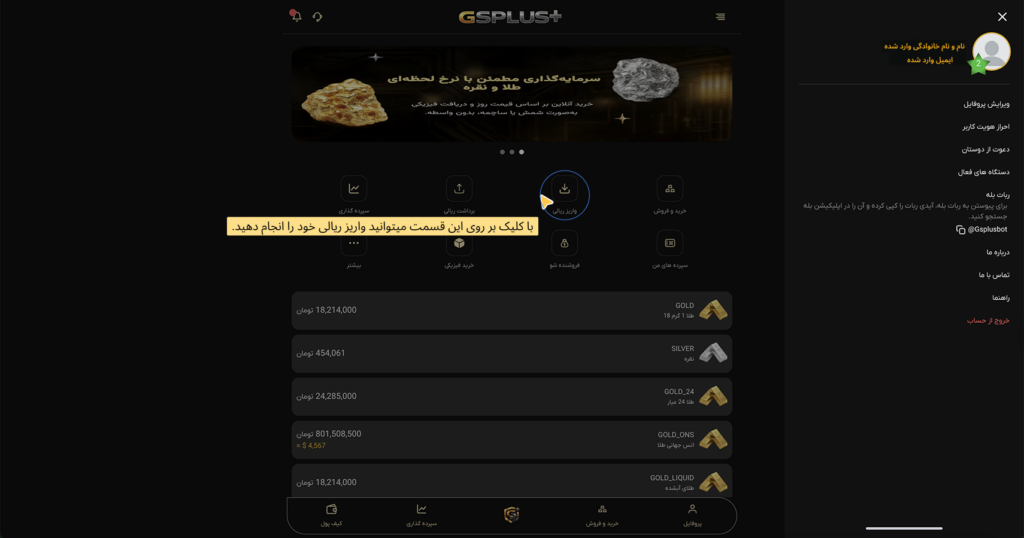
گزینه واریز ریالی مشخص شده است.
مرحله۲: وارد کردن اطلاعات واریز به کیف پول
در این صفحه، ابتدا نحوه پرداخت را از بخش «انتخاب نحوه پرداخت» انتخاب کنید. سپس مبلغ مورد نظر خود را در کادر «مقدار» وارد کنید. توجه داشته باشید که حداقل مبلغ واریز ۱۰۰٬۰۰۰ تومان و حداکثر مبلغ واریز ۲۰۰٬۰۰۰٬۰۰۰ تومان است. پس از بررسی اطلاعات واردشده، روی گزینه «ادامه فرآیند» کلیک کنید.
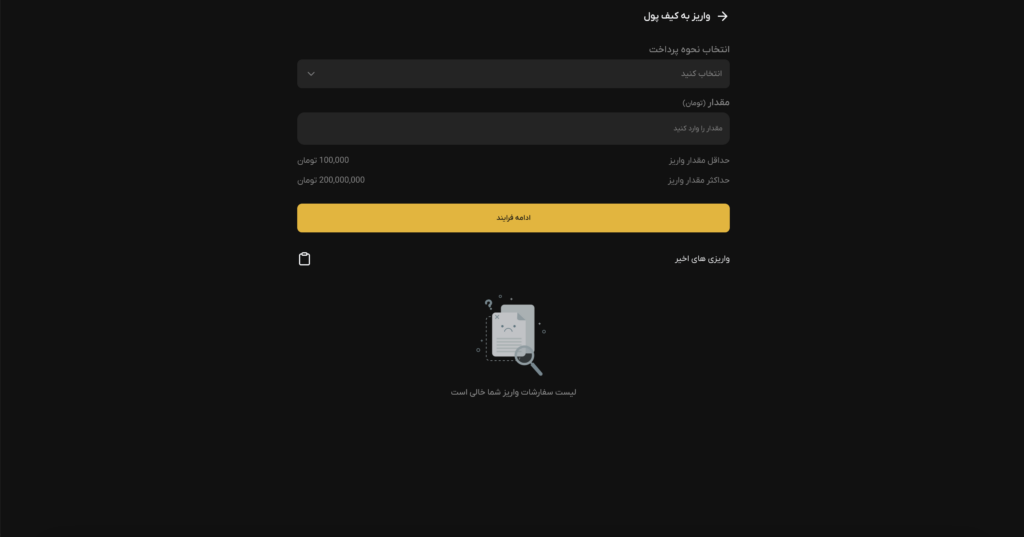
صفحه وارد کردن مبلغ و انتخاب نحوه پرداخت برای شارژ کیف پول نمایش داده شده است.
مرحله ۳: واریز کارتبهکارت و بارگذاری رسید
در این مرحله، روش پرداخت «کارت به کارت» را انتخاب کنید. سپس از بین کارت مقصد ها ( کارت مربوط به شرکت و کارت مدیرعامل) نمایشدادهشده یکی را انتخاب کنید و مبلغ مورد نظر را به همان کارت واریز کنید. پس از انجام واریز، تصویر رسید پرداخت را در بخش «رسید پرداخت» بارگذاری کنید و مبلغ واریزی را در کادر «مقدار» وارد کنید. در پایان، پس از بررسی اطلاعات، روی گزینه «ادامه فرآیند» کلیک کنید.
نکته مهم: مبلغ واردشده باید با مبلغ رسید پرداخت مطابقت داشته باشد. همچنین تصویر رسید باید واضح، خوانا و مربوط به همان تراکنش باشد.
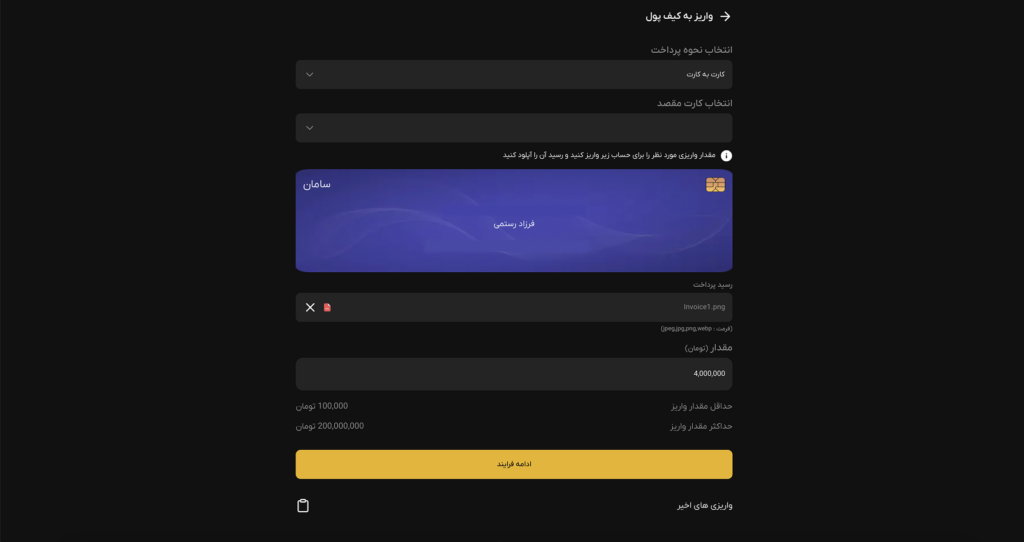
صفحه واریز کارتبهکارت، اطلاعات کارت مقصد، بخش بارگذاری رسید و کادر وارد کردن مبلغ نمایش داده شده است.
مرحله ۴: مشاهده وضعیت واریز کیف پول
پس از ثبت درخواست واریز، میتوانید وضعیت واریز خود را در بخش «واریزیهای اخیر» مشاهده کنید. در این بخش، اطلاعاتی مانند وضعیت درخواست، شناسه تراکنش، مقدار واریزی و تاریخ ثبت نمایش داده میشود. اگر وضعیت واریز «در انتظار» باشد، یعنی درخواست شما ثبت شده و در حال بررسی است.
نکته مهم: در صورتی که وضعیت واریز در حالت «در انتظار» باشد، باید تا بررسی و تأیید درخواست منتظر بمانید. پس از تأیید، مبلغ واریزی به موجودی کیف پول اضافه میشود.
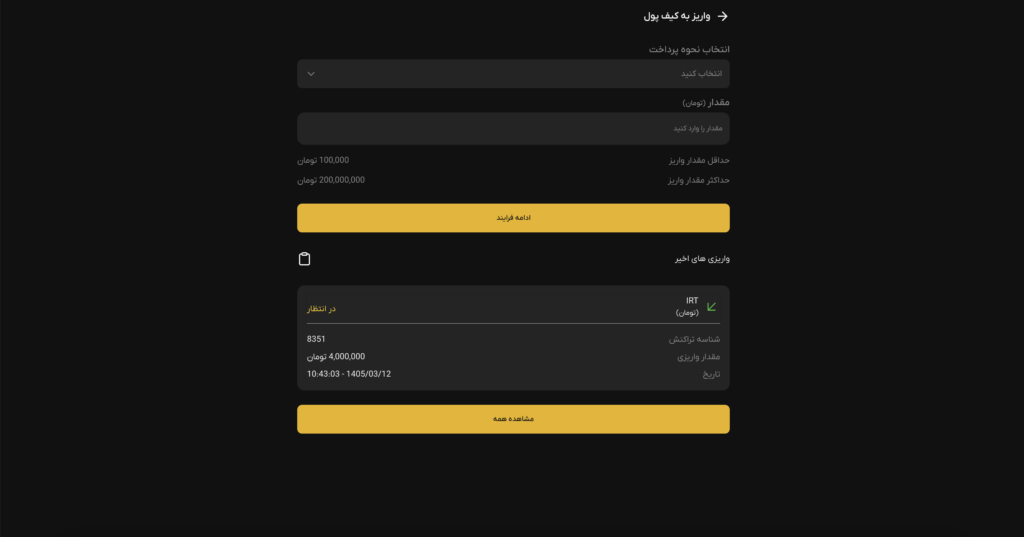
بخش واریزیهای اخیر کیف پول نمایش داده شده است و کاربر میتواند وضعیت و جزئیات واریز خود را بررسی کند.
مرحله ۵: ورود به کیف پول و مشاهده داراییها
پس از انجام واریز و تأیید شدن آن، از منوی پایین صفحه روی گزینه «کیف پول» کلیک کنید. در این بخش میتوانید مقدار داراییهای خود را مشاهده کنید. همچنین از طریق همین صفحه امکان انجام واریز، برداشت و مدیریت داراییها برای شما فراهم است.
در صورتی که واریز شما هنوز تأیید نشده باشد، ممکن است مبلغ بلافاصله در داراییهای کیف پول نمایش داده نشود. پس از تأیید واریز، موجودی کیف پول بهروزرسانی میشود.
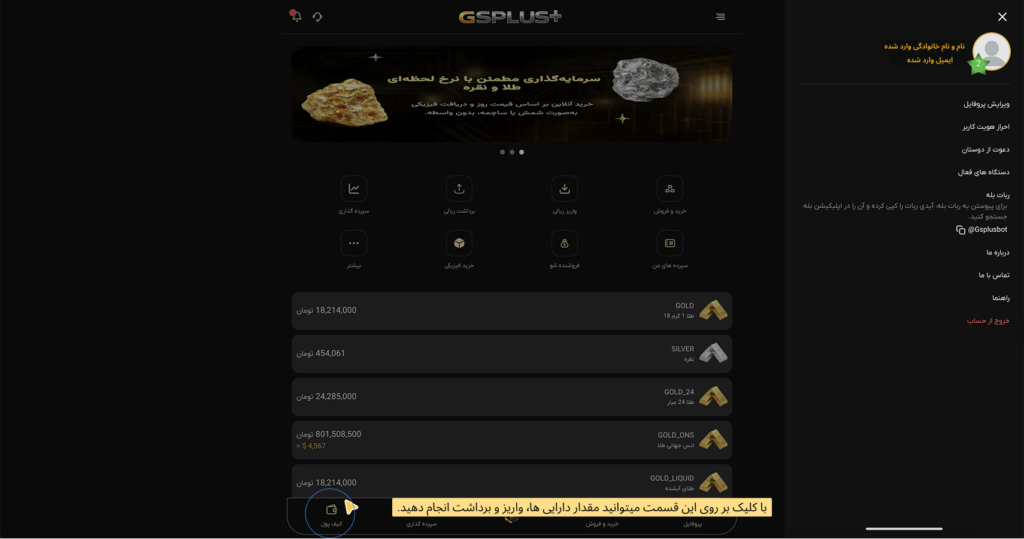
بخش کیف پول کاربر نمایش داده شده است. کاربر میتواند موجودی داراییهای خود را مشاهده کرده و برای واریز یا برداشت اقدام کند.
مرحله ۶: مشاهده موجودی کیف پول
پس از ورود به بخش کیف پول، در قسمت «داراییهای من» میتوانید موجودی خود را مشاهده کنید. در این صفحه مقدار دارایی، درصد دارایی در دسترس و مقدار مسدودشده نمایش داده میشود. همچنین از همین بخش میتوانید برای افزایش موجودی روی گزینه «واریز» کلیک کنید یا در صورت نیاز از گزینه «برداشت» استفاده کنید.
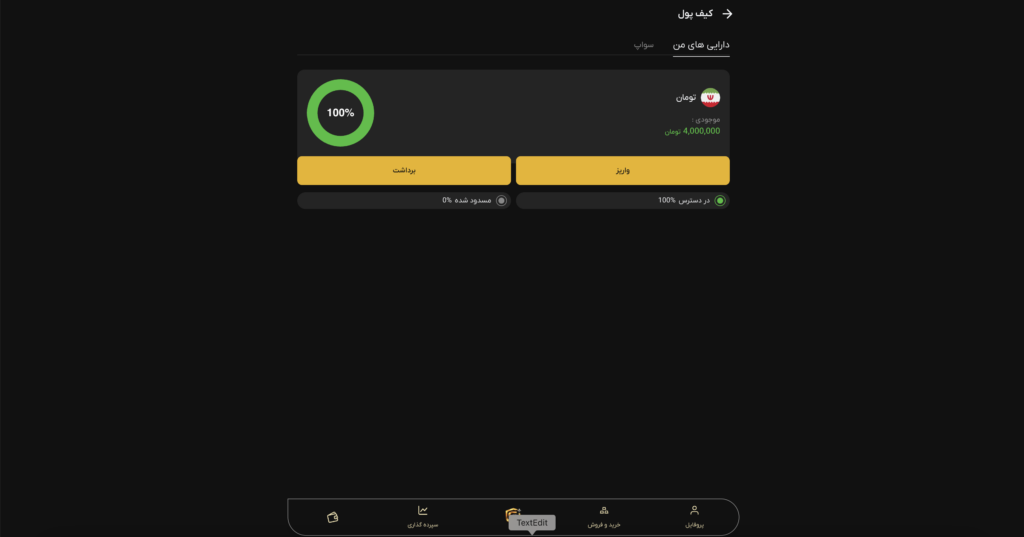
صفحه داراییهای کیف پول نمایش داده شده است. کاربر میتواند موجودی خود را مشاهده کند و از گزینههای واریز یا برداشت استفاده کند.
نکات مهم:
- مبلغ واریزی را قبل از ثبت نهایی بررسی کنید.
- در روش کارتبهکارت، رسید پرداخت را بهصورت واضح و خوانا بارگذاری کنید.
- مبلغ واردشده در سایت باید با مبلغ رسید پرداخت مطابقت داشته باشد.
- پس از ثبت درخواست، وضعیت واریز را از بخش «واریزیهای اخیر» پیگیری کنید.
- پس از تأیید واریز، موجودی کیف پول شما بهروزرسانی میشود.
- برای مشاهده داراییها، واریز یا برداشت، وارد بخش «کیف پول» شوید.
- در صورت بروز مشکل، با پشتیبانی سایت تماس بگیرید.


